Klickweg von der Admin-Startseite aus: Konfiguration -> Bild Optionen
In den Bild-Optionen vermerkst Du alle wichtigen Werte Deiner Bilder.
Du kannst hier entscheiden, ob die Bildgröße berechnet werden soll und welche Bildqualität gelten sollte.
Lege die Anzahl zusätzlicher Produktbilder und die Größe von Höhe und Breite der Thumbnails fest.
Ob Deine Bilder, wenn sie z.B. zu klein sind, automatisch skaliert werden sollen, gibst Du auch hier an.
Werden als Produktbilder in der Detailansicht der Produkte verwendet
Popup Images:
Öffnet sich je nach Shoplayout, wenn man auf das Info Image klickt oder auf den Button "Bild vergrößern".
Thumbnail Images:
Wird benutzt in
Auflistung von Produkten - also in Kategorien, Suchergebnissen, Sonderangeboten, "Neue Artikel", Herstelleransicht (wenn man Produkte eines Herstellers aufruft),
in der Kaufabwicklung auf der letzten Seite (Zusammenfassung),
in der Bestellbestätigungsmail (falls in der Shopkonfiguration bei den Mails aktiviert)
im Admin in der Liste der Produkte (sowie, wenn man ein Produkt anklickt, rechts in der Box)
im Admin in der Bearbeitungsansicht eines Produktes
und im Admin unter den Produktrezensionen (falls man Produktrezensionen hat.)
Midi Images:
Auf der Startseite in den Boxen, wie z.B. "Rezensionen", "Zuletzt angesehen", "Top-Artikel" oder "Bestseller"
in der Produkt-Detailansicht unter "Mehr Bilder"
unter der Produkt-Detailansicht bei "Cross Selling" oder "Reverse Cross Selling" , falls aktiviert.
In der Kaufabwicklung auf der Dankeschön-Seite nach abgeschickter Bestellung, in der Box "Bestseller"
Mini Images:
Die Mini Images werden im Warenkorb verwendet
in der Produkt-Detailansicht unter dem Info Bild
und im Kundenkonto unter "Ihre zuletzt aufgerufenen Artikel"
Hinweis:
In Modified 3.0.0 werden auch WebP Bilder erstellt. Jedoch wird nicht abgefragt, ob der Browser auch geeignet ist, um WebP Bilder darzustellen. Dies kann dazu führen, dass Bilder für einzelne Kunden nicht sichtbar sind. (Beispielhaft sei Ihr Safari auf Iphone 8 genannt).
Wasserzeichen:
du kannst gif oder png Bilder verwenden, um ein Wasserzeichen über ein Produktbild zu legen.
ALS GIF:
Bei einem GIF muss dafür der Hintergrund vom Shop durchsichtig gemacht werden, das kannst du dir als eine Art suchen und Ersetzen Funktion vorstellen.
Beispiel:
(overlay.gif,10,-50,60,FF0000)
- Das Bild liegt in "deinshop.de/images/overlay.gif" (du musst es natürlich vorher mittels FTP Programm hochladen).
- Es hat die Hintergrundfarbe weiß (FF0000), diese Farbe wird gesucht und durch eine Transparenz ersetzt.
- Es beginnt 10 Pixel vom linken Rand aus. Also die obere linke Ecke des Wasserzeichens wird 10 Pixel vom linken Rand des Produktbildes entfernt liegen.
- Es beginnt 50 Pixel vom unteren Rand aus. Also der obere Rand des Wasserzeichens befindet sich 50 Pixel vom unteren Rand des Produktbildes entfernt.
Die Kombination 10, - 50 (siehe oben) sollte also das Wasserzeichen unten links im Produktbild platzieren.
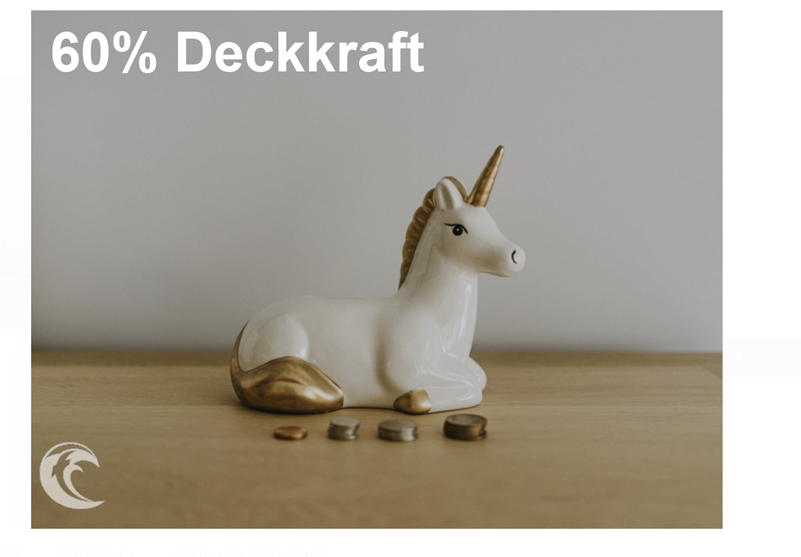
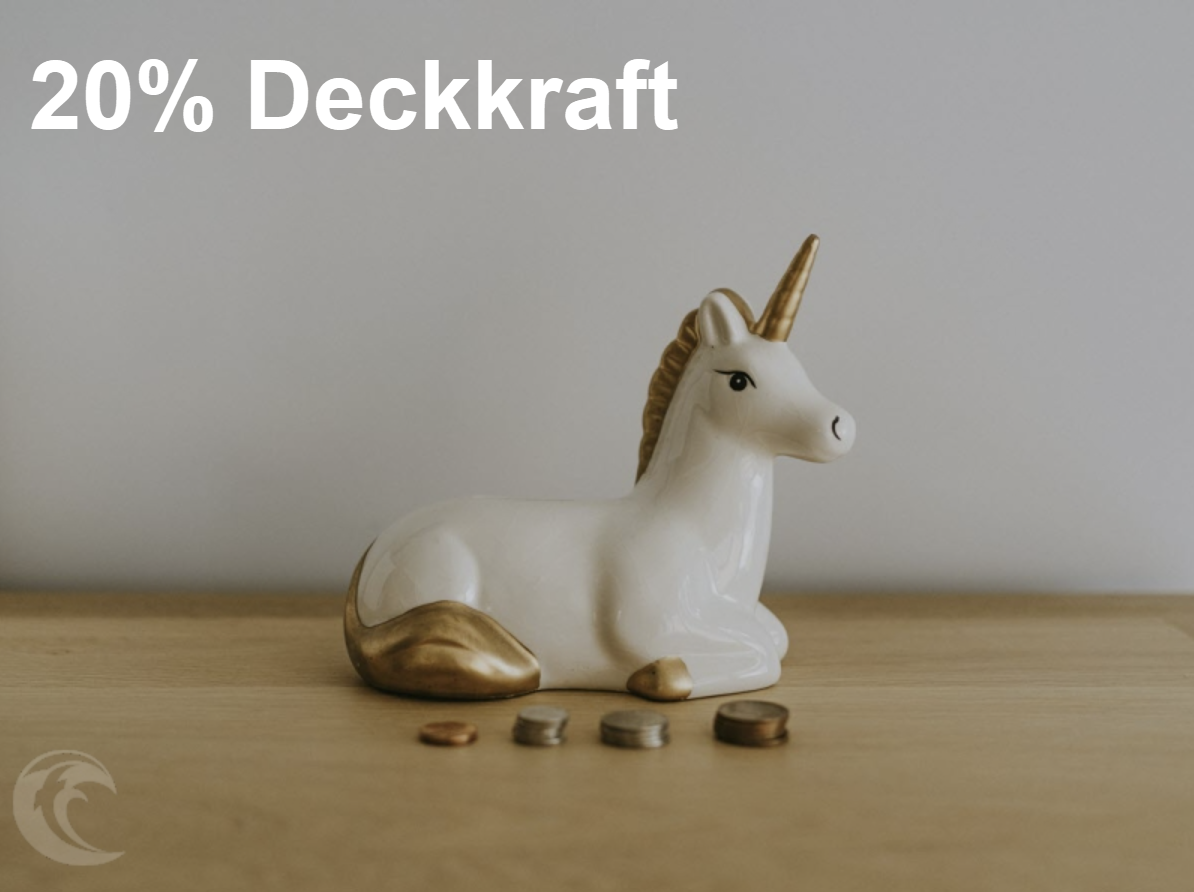
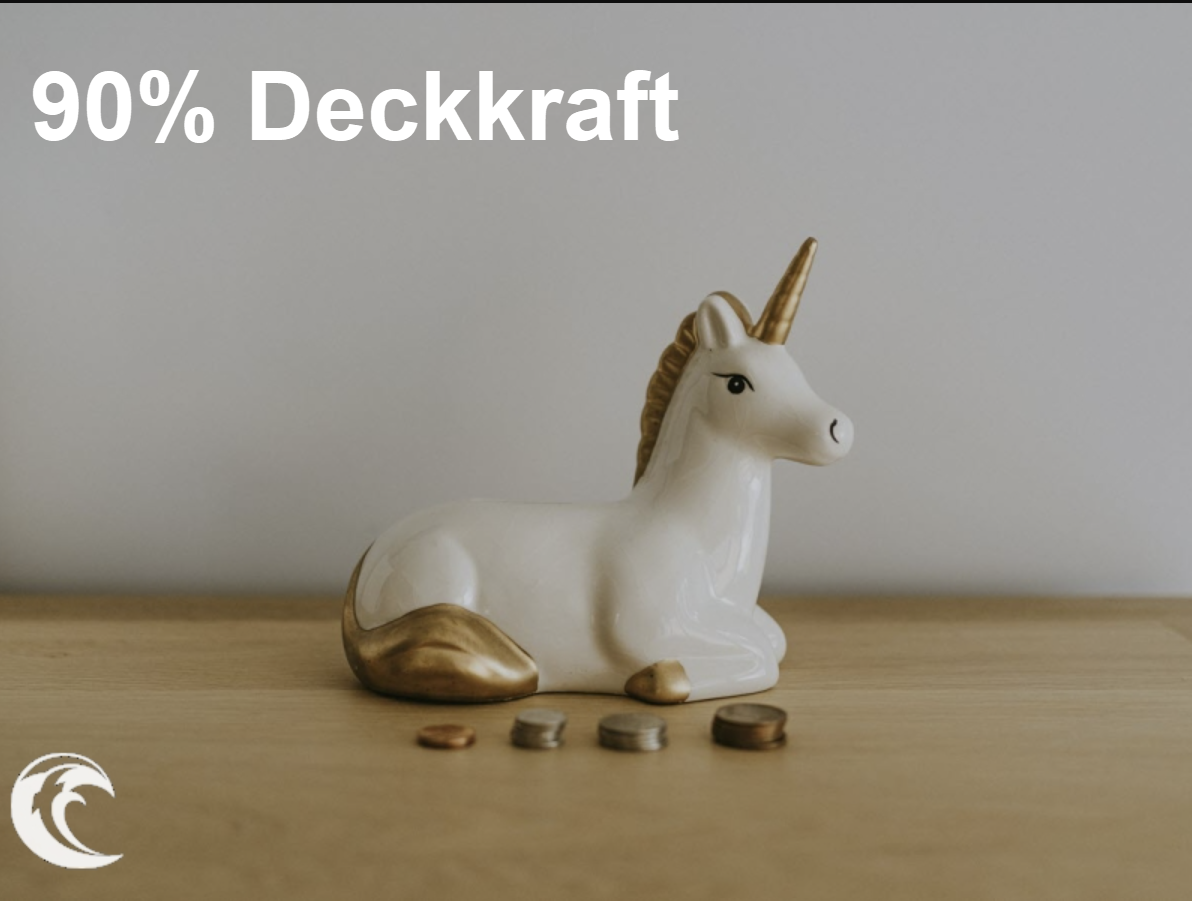
- 60: die dritte Zahl, hier 60, ist der Deckwert.
Als PNG:
funktioniert genauso wie das GIF, nur mit dem Unterschied, dass du keine Farbe suchen und ersetzen muss, wenn das PNG bereits transparent ist. Du kannst also den letzten Wert dann einfach weglassen:
(overlay.png,10,-50,60)
Je höher die letzte Zahl, der Deckwert,, desto stärker tritt das Wasserzeichen in den Vordergrund und desto schlechter sieht man das Produkt, falls sich das Wasserzeichen über das Produkt oder über das gesamte Produktbild erstreckt.